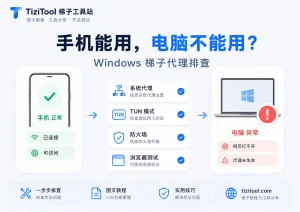
很多电脑新手会遇到一种情况:浏览器好像能打开网页,但 Telegram、Discord、游戏客户端、AI 工具或其他软件就是连不上;或者客户端显示已连接,但 Google、YouTube、ChatGPT 仍然打不开。
这类问题不一定是线路本身坏了,更常见的是 Windows 系统代理没有生效、代理被其他软件改掉、TUN 模式冲突、DNS 异常或安全软件拦截。
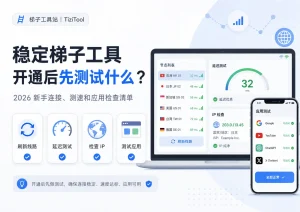
如果你不知道从哪里开始,可以先按下面顺序排查。
Windows 系统代理是什么?
Windows 系统代理可以理解成电脑里的一个“网络转发开关”。
当某些网络工具开启后,会把代理地址写入 Windows 系统代理设置里。这样浏览器、部分软件和系统请求就会按这个代理地址访问网络。
但不是所有软件都会自动使用系统代理。
有的软件会跟随系统代理,有的软件需要单独设置代理,还有的软件可能需要 TUN 模式才能接管。
所以遇到“浏览器能用,但软件不联网”的时候,不要直接重装电脑,先检查系统代理是否正常。
如果电脑软件不联网、网页打不开,建议先确认客户端账号和线路状态正常,再检查 Windows 系统代理、DNS、TUN 模式和安全软件拦截。新手不要同时开启多个代理工具。
查看稳定线路入口提示:打开官网后,先完成账号注册和订阅购买,再根据电脑系统下载对应客户端。
先判断:是全电脑不联网,还是只有某个软件不联网?
排查前先做一个判断。
如果 Google、YouTube、ChatGPT 都打不开,而且普通网页也打不开,说明可能是连接本身、DNS、系统代理或本地网络有问题。
如果浏览器能打开 Google,但 Telegram、Discord、游戏客户端或某个软件打不开,说明基础连接可能正常,但这个软件没有走系统代理,或者被防火墙、安全软件拦截。
判断顺序可以这样:
- 浏览器打开 Google;
- 浏览器打开 YouTube;
- 再打开目标软件;
- 如果网页正常、软件异常,再查系统代理和软件代理设置。
Windows 系统代理在哪里设置?
Windows 10 和 Windows 11 的入口差不多。
可以按这个路径打开:
设置 → 网络和 Internet → 代理
进入以后重点看两个地方:
自动检测设置
使用代理服务器
如果你正在使用网络工具,一般不建议手动乱填代理地址。很多客户端会自动写入系统代理。
如果你发现“使用代理服务器”里有一个陌生地址,而且关闭客户端后仍然存在,可以先关闭这个开关,再重启浏览器测试。
如果客户端开启后系统代理没有变化,说明客户端可能没有正常接管系统代理,需要重新启动客户端,或者以管理员身份运行。
常见问题 1:浏览器能打开,但软件不联网
这是最常见的电脑端问题。
可能原因有:
- 软件不跟随 Windows 系统代理;
- 当前是规则模式,软件流量没有被接管;
- TUN 模式没有开启;
- 软件本身需要单独设置代理;
- 防火墙或安全软件拦截了软件联网;
- 同时开启了多个代理工具,导致系统代理冲突。
新手可以先这样处理:
第一步,关闭其他 VPN、代理、加速器和浏览器代理插件。
第二步,重启当前客户端。
第三步,重新选择低延迟节点并连接。
第四步,用浏览器测试 Google。
第五步,再打开目标软件测试。
如果浏览器正常、软件仍然不联网,再考虑开启 TUN 模式,或者在软件里手动设置代理。
常见问题 2:打开客户端后网页反而打不开
如果没开客户端时国内网页正常,打开后所有网页都打不开,常见原因是代理设置冲突。
可以按这个顺序恢复:
- 关闭客户端连接;
- 打开 Windows 代理设置;
- 关闭“使用代理服务器”;
- 关闭浏览器代理插件;
- 重启浏览器;
- 再重新打开客户端连接。
如果这样恢复正常,说明不是电脑坏了,而是系统代理被重复写入,或者多个工具抢占了代理设置。
这种情况下,不建议同时开 Clash、v2rayN、浏览器代理插件、加速器和其他 VPN 工具。只保留一个正在使用的工具即可。
常见问题 3:TUN 模式要不要开?
TUN 模式可以让更多软件流量被接管,适合一些不走系统代理的软件。
但新手不要一上来就开 TUN。
建议顺序是:
先用普通模式连接,测试浏览器能不能打开 Google。
如果浏览器正常,但某个软件不联网,再考虑 TUN。
如果开 TUN 后全网打不开,先关闭 TUN,恢复普通模式。
TUN 模式可能和这些东西冲突:
- Windows 防火墙;
- 360、电脑管家等安全软件;
- 其他代理工具;
- 公司网络策略;
- 旧版本客户端或驱动异常。
所以 TUN 不是万能开关,它更适合在基础连接正常后再使用。
常见问题 4:系统代理被改乱了怎么办?
如果你已经开关过很多工具,系统代理可能会被改乱。
可以按下面方法恢复:
- 退出所有代理、VPN、加速器软件;
- 打开 Windows 设置;
- 进入“网络和 Internet → 代理”;
- 关闭“使用代理服务器”;
- 保留或关闭“自动检测设置”都可以测试;
- 重启电脑;
- 只打开一个客户端重新连接。
重启电脑很重要。
因为有些代理进程退出后,系统代理状态没有完全恢复,重启可以清掉残留连接状态。
常见问题 5:DNS 异常也会导致网页打不开
如果客户端显示已连接,系统代理也正常,但网页仍然打不开,可能不是代理设置,而是 DNS 异常。
常见表现包括:
DNS_PROBE_FINISHED_NXDOMAIN
ERR_NAME_NOT_RESOLVED
部分网站打不开
Google 能开,但某些网站打不开
这时候可以先尝试:
- 重启客户端;
- 切换节点;
- 清理浏览器缓存;
- 刷新 DNS;
- 重启电脑;
- 检查是否开启了错误的自定义 DNS。
Windows 可以在命令提示符里执行:
ipconfig /flushdns
执行后重新打开浏览器测试。
新手推荐排查顺序
如果你现在电脑软件不联网、网页打不开,可以直接按这个顺序来:
- 关闭其他代理、VPN、加速器;
- 重启当前客户端;
- 刷新线路并做延迟测试;
- 选择绿色低延迟节点;
- 打开连接;
- 用浏览器测试 Google;
- 检查 Windows 系统代理;
- 如果软件不联网,再考虑 TUN;
- 如果网页仍打不开,再排查 DNS;
- 最后再看防火墙和安全软件。
这个顺序比一开始就改系统设置更稳。
什么时候说明不是系统代理问题?
如果你已经确认:
- Google 能打开;
- YouTube 能播放;
- IP 已经变化;
- 只有某一个软件打不开;
那问题多半不是 Windows 系统代理整体失败,而是这个软件自己的联网方式、账号地区、服务器状态或防火墙拦截。
如果所有网站和软件都打不开,才应该回到系统代理、DNS、TUN 和客户端连接状态排查。
继续阅读
如果你还遇到其他电脑端问题,可以继续看: