很多新手在 Windows 电脑上开了梯子后,会遇到一种很奇怪的情况:
Google 能打开,但 ChatGPT 打不开;
YouTube 首页能进,但视频加载慢;
有些国外网站能访问,有些网页却提示连接重置、无法访问、加载超时。
这种情况不一定是梯子完全失效,很多时候和 DNS、系统代理、TUN 模式、浏览器缓存、节点线路 有关。
如果你遇到的是“电脑显示已连接,但部分网站打不开”,可以按下面几个步骤排查。
先说结论:优先检查这 5 个地方
电脑梯子 DNS 或网页打不开,建议按这个顺序检查:
- 先换一个延迟更低的节点
- 检查系统代理是否开启
- 如果客户端支持 TUN 模式,尝试开启或关闭后对比
- 清理浏览器 DNS 缓存和网页缓存
- 更换 DNS 为常用公共 DNS
不要一开始就反复卸载客户端,也不要频繁乱换几十个节点。先按顺序排查,通常更容易找到问题。
稳定梯子官网入口
如果你当前电脑梯子经常出现 Google 能打开、ChatGPT 或 YouTube 打不开、网页加载失败、节点频繁超时等情况,可以先进入官网查看稳定线路,再根据电脑、手机和使用场景选择合适的订阅方案。
稳定梯子官网入口
如果你在 Windows 电脑上遇到部分网页打不开、ChatGPT 加载失败、YouTube 缓冲或节点不稳定,可以先进入官网查看稳定线路和电脑手机通用订阅方案。
官网地址: https://ziru.us/?refer=tizitool
进入官网查看稳定线路一、为什么开了梯子,还是有些网站打不开?
这种情况常见于下面几类原因。
1. DNS 没有正确解析
DNS 可以简单理解为“把网址转换成服务器地址”的过程。
如果 DNS 解析异常,就可能出现:
- Google 能打开,但某些网站打不开
- 网页提示 ERR_CONNECTION_RESET
- 网页一直转圈
- ChatGPT 页面卡在加载
- YouTube 能进首页,但视频打不开
这时候不是一定要换客户端,先检查 DNS 更实际。
2. 系统代理没有真正生效
有些梯子客户端只让浏览器走代理,但其他软件没有走代理。
比如:
- 浏览器能打开 Google
- ChatGPT 客户端打不开
- Telegram 不走代理
- Discord 连接失败
- 某些软件仍然显示本地网络
这种情况通常和系统代理、全局模式、TUN 模式有关。
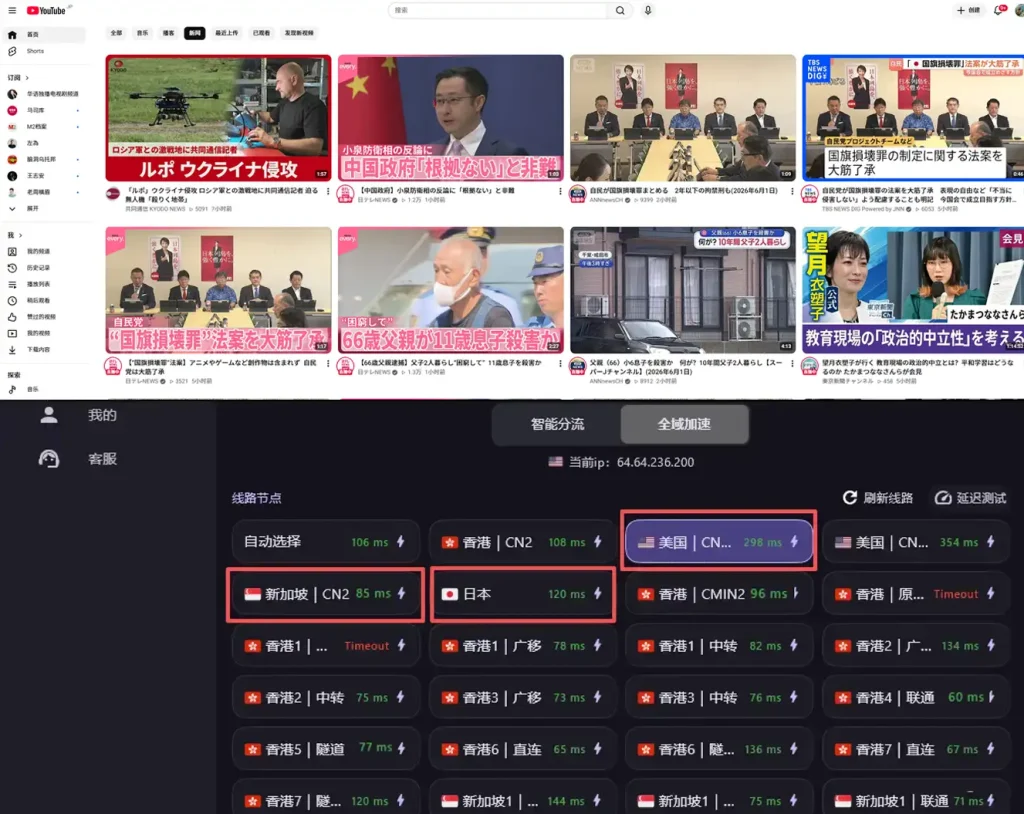
3. 节点线路不适合当前网站
不同节点适合的场景不同。
比如:
- 日常浏览:香港、日本、新加坡节点通常比较快
- ChatGPT:建议优先选择稳定性更好的美国、日本、新加坡节点
- YouTube:要看节点带宽和晚高峰表现
- 登录类网站:不要频繁切换不同国家 IP
如果某个节点 Google ,YouTube能打开,但 ChatGPT 不稳定,可以换一个地区节点测试。
二、先检查系统代理是否开启
在 Windows 电脑上,很多网页打不开问题都和系统代理有关。
你可以先这样检查:
- 打开梯子客户端
- 确认节点已经连接
- 查看是否开启“系统代理”
- 浏览器重新打开 Google 测试
- 再打开 ChatGPT、YouTube 或目标网站测试
如果系统代理没有开启,浏览器或软件可能不会真正走梯子线路。
有些客户端还会有:
- 全局模式
- 规则模式
- 自动模式
- TUN 模式
新手如果不确定怎么选,可以先用自动模式或全局模式测试,确认能正常打开后,再根据需要切回规则模式。
三、DNS 怎么设置比较稳?
如果电脑梯子已连接,但部分网站还是打不开,可以尝试更换 DNS。
Windows 常见设置路径:
- 打开 Windows 设置
- 进入“网络和 Internet”
- 找到当前正在使用的网络
- 进入 DNS 设置
- 手动设置 DNS
- 保存后重新连接网络和梯子
常用 DNS 可以尝试:
- 1.1.1.1
- 1.0.0.1
- 8.8.8.8
- 8.8.4.4
一般来说,可以先设置为:
主 DNS:1.1.1.1
备用 DNS:8.8.8.8
改完后,建议重启浏览器,再重新连接一次梯子。
四、清理浏览器缓存和 DNS 缓存
有些时候,问题不是线路,而是浏览器还保留了旧缓存。
可以先做这几步:
- 关闭目标网页
- 清理浏览器缓存和 Cookie
- 关闭浏览器后重新打开
- 重新连接梯子节点
- 再访问 Google、ChatGPT、YouTube 测试
如果你用的是 Chrome 或 Edge,也可以尝试无痕模式。
无痕模式能排除一部分 Cookie、插件和缓存影响。如果无痕模式能打开,普通模式打不开,多半是浏览器缓存或插件问题。
五、TUN 模式要不要开?
TUN 模式可以让更多软件走代理,不只是浏览器。
如果你遇到的是:
- 浏览器能用,软件不能用
- ChatGPT 客户端打不开
- Telegram 不连接
- Discord 失败
- 游戏或其他客户端不走代理
可以尝试开启 TUN 模式。
但如果开启 TUN 后出现:
- 国内网站变慢
- 某些网页打不开
- 网络异常断开
- 节点全部超时
也可以先关闭 TUN,再用系统代理模式测试。
简单理解:
浏览器问题:先检查系统代理和 DNS。
软件不走代理:再考虑 TUN 模式。
开了 TUN 反而异常:先关闭 TUN,重新测试。
六、为什么 Google 能打开,ChatGPT 还是打不开?
这类问题很常见,不代表节点一定完全没用。
ChatGPT 对节点 IP、地区、稳定性要求更高。Google 能打开,只能说明基础连接正常,但不能保证 ChatGPT 一定稳定。
建议这样排查:
- 换美国、日本、新加坡节点
- 不要频繁来回切换太多地区
- 清理 ChatGPT 相关 Cookie
- 使用同一个稳定节点连续测试
- 检查 IP 是否真的变成海外地区
如果频繁换节点、频繁切 IP,部分账号可能会触发登录验证或风控提醒,所以不要短时间内乱换太多地区。
七、什么时候说明不是 DNS 问题?
如果你已经改了 DNS、清理了缓存、换了节点,但仍然出现下面情况:
- 节点测试全红
- 所有国外网站都打不开
- IP 查询还是本地
- 客户端一直 Timeout
- 订阅链接无法更新
那就不只是 DNS 问题了,可能是节点、订阅、客户端版本或当前网络环境的问题。
这时候建议继续检查:
- 订阅链接是否过期
- 客户端是否最新版
- 当前网络是否限制代理连接
- 是否需要切换节点协议
- 是否公司、学校、酒店、公共 WiFi 限制网络
八、新手排查顺序总结
电脑梯子 DNS 或部分网站打不开,可以按这个顺序:
- 先换一个稳定节点
- 开启系统代理
- 清理浏览器缓存
- 尝试无痕模式
- 设置 DNS 为 1.1.1.1 或 8.8.8.8
- 测试是否需要开启 TUN 模式
- 检查 IP 是否已经切换成功
- 如果节点全红,再检查订阅和客户端版本
不要一上来就乱改很多设置。每次只改一个地方,测试一次,这样更容易判断到底是哪一步出了问题。
继续阅读
如果你还遇到其他电脑梯子问题,可以继续看这些教程:
- 电脑梯子怎么用?V2RayN 安装与节点订阅导入教程
- 梯子连接后 IP 没变怎么办?
- 电脑开了梯子,为什么只有浏览器能用?
- 梯子晚上很慢怎么办?
- 梯子节点怎么选?香港、日本、新加坡、美国线路有什么区别?
总结
电脑梯子连接后,Google 能打开但部分网站打不开,最常见原因是 DNS、系统代理、TUN 模式、浏览器缓存或节点线路不匹配。
新手不要只看客户端是否显示“已连接”,还要确认网页是否真正走代理、IP 是否切换成功、DNS 是否正常解析。
如果你需要长期使用 ChatGPT、Google、YouTube 或跨境办公,建议选择稳定线路,并保持同一个可用节点连续使用,不要频繁乱换地区和 IP。