Google 用什么梯子稳定?新手不要只看梯子是否显示“已连接”,更要看 Google 搜索页能不能打开、搜索结果能不能加载、图片和网页是否正常跳转。
很多人遇到的情况是:
梯子已经连接成功,但 Google 还是打不开;或者 Google 首页能打开,搜索结果却一直转圈。
这类问题一般和 节点地区、线路延迟、浏览器缓存、系统代理 有关。
先测 Google,再判断梯子是否稳定
如果你主要用 Google 搜索、查资料、打开海外网站,建议先测试节点延迟和网页加载速度,不要只看客户端是否显示已连接。
领取免费试用,测试 Google 是否稳定打开先看结论:Google 用什么梯子稳定?
新手可以先看这 4 点:
- 节点延迟不能一直超时
- Google 首页和搜索结果都能打开
- 浏览器不会一直转圈或空白
- 手机、电脑都能正常访问
如果只是客户端显示连接成功,但 Google 页面打不开,这个梯子还不能算稳定。
1. 先测试节点延迟
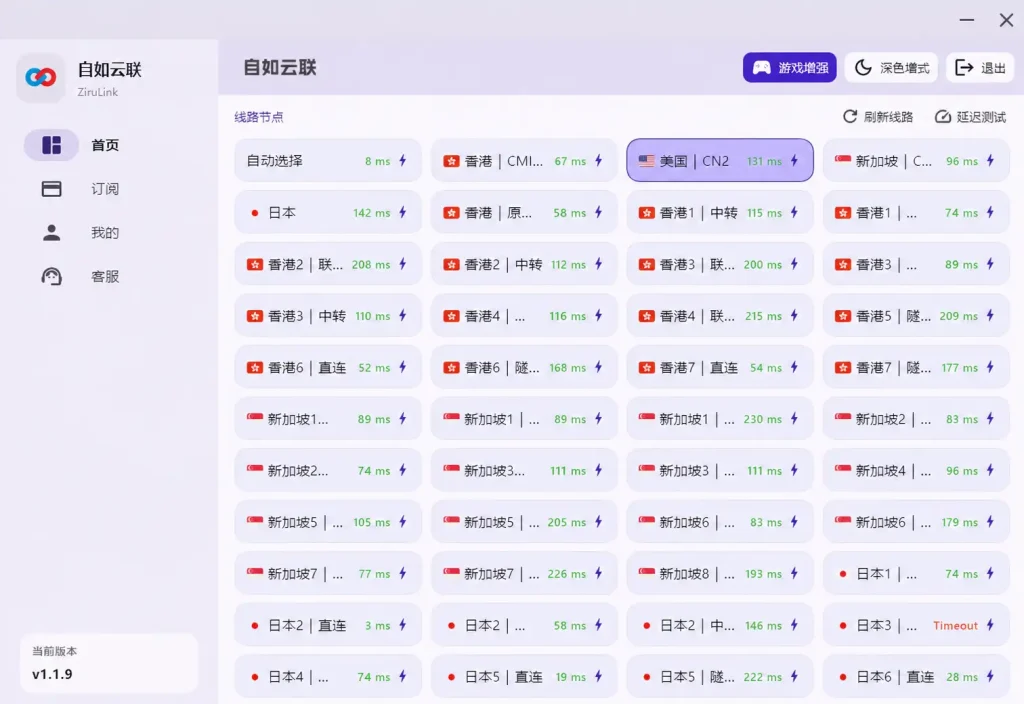
打开梯子客户端后,先看节点列表。
优先选择延迟正常的节点,不要选一直显示超时的线路。
建议先测试这些地区:
- 日本节点
- 新加坡节点
- 香港节点
- 美国节点
如果你只是查资料、搜索网页,日本和新加坡节点通常比较适合先测。
如果你还要同时用 ChatGPT、YouTube,美国节点也可以一起测试。
2. Google 首页能打开,不代表搜索稳定
很多新手只打开 google.com 看一眼,能打开就以为没问题。
其实还要继续测试:
- 输入一个关键词搜索
- 打开搜索结果里的网页
- 切换到图片搜索
- 再刷新页面一次
如果首页能打开,但搜索结果加载慢、图片不显示、点击网页打不开,说明当前节点可能不够稳定。
3. Google 打不开,先不要急着重装软件
Google 打不开时,建议按这个顺序排查:
第一步:换节点
先从当前节点切换到日本、新加坡或美国节点。
换完后重新打开浏览器测试。
第二步:刷新线路
如果节点列表里很多都显示超时,可以先刷新线路,再重新测速。
第三步:换浏览器测试
可以用 Chrome、Edge 分别打开 Google。
如果一个浏览器打不开,另一个能打开,可能是浏览器缓存或插件影响。
第四步:清理缓存
浏览器缓存异常时,也可能导致 Google 一直转圈。
清理缓存后,再重新打开 Google 测试。
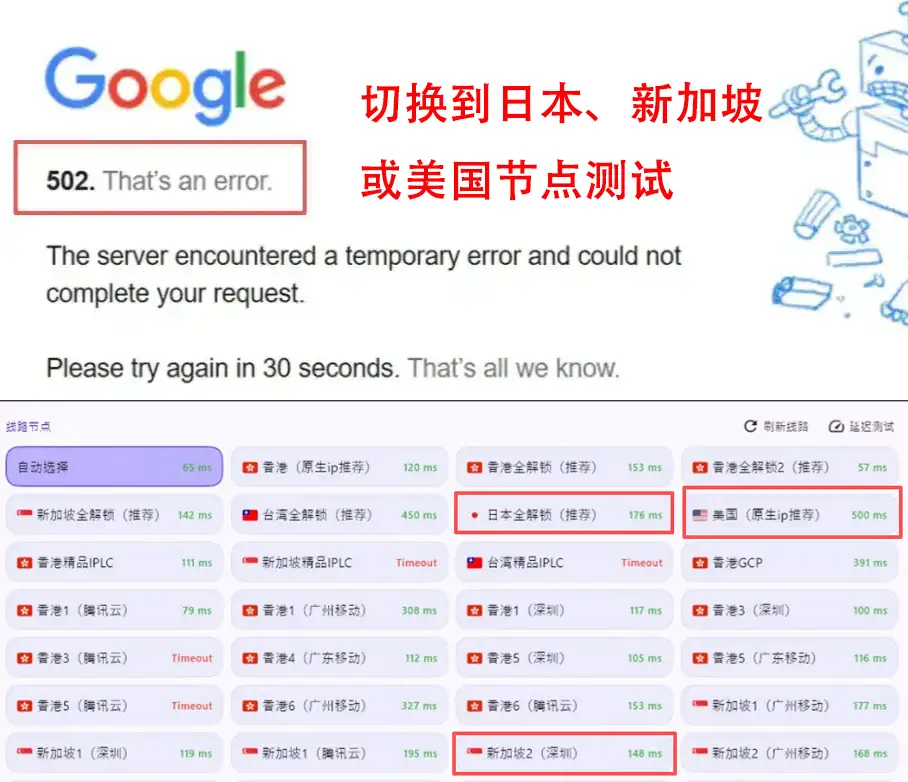
4. 为什么梯子连接成功,Google 还是打不开?
常见原因有 4 个:
- 当前节点延迟太高
- 节点显示已连接但线路不稳定
- 浏览器缓存异常
- 系统代理没有正确生效
所以判断 Google 用什么梯子稳定,不能只看“连接成功”四个字。
更准确的判断方式是:
能搜索、能打开结果、能加载图片、能持续使用。
快速判断卡片:这个梯子适不适合 Google?
符合越多,越适合继续用:
- Google 首页能快速打开
- 搜索结果能正常显示
- 图片搜索可以加载
- 点击搜索结果不卡住
- 节点延迟不是一直超时
- 手机和电脑都能访问
- 晚上高峰期也能正常搜索
如果只满足 1-2 条,建议换节点或重新测试线路。
常见误区
误区一:能连上梯子就一定能打开 Google
不一定。
客户端显示连接成功,只代表软件状态正常,不代表当前线路一定能稳定访问 Google。
误区二:Google 首页能打开就够了
不够。
真正要看搜索、图片、结果页跳转是否都正常。
误区三:一直换浏览器就能解决
如果所有浏览器都打不开,大概率还是节点或线路问题。
应该先换节点,再检查浏览器。
下一步建议
如果你主要用 Google 查资料,可以按这个顺序测试:
- 先连接日本或新加坡节点
- 打开 Google 首页
- 搜索一个关键词
- 点击搜索结果网页
- 再测试图片搜索和刷新页面
能通过这几项测试的梯子,才更适合日常搜索和查资料。