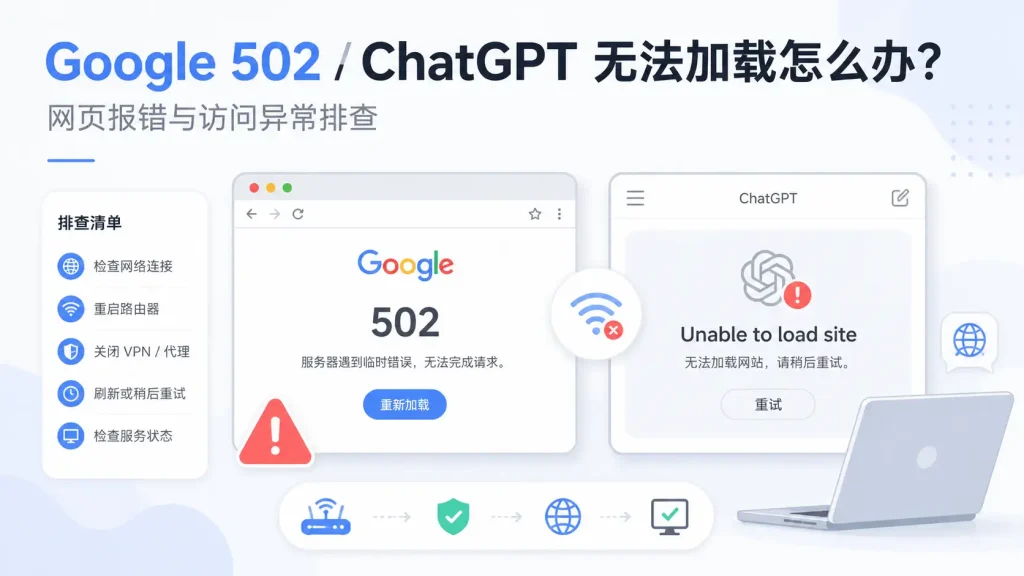
很多人打开 Google 或 ChatGPT 时,会遇到两类报错:Google 页面显示 502,ChatGPT 页面提示 Unable to load site。看到这种提示以后,很多新手第一反应就是“梯子是不是坏了”“节点是不是不能用了”。
其实不一定。
Google 502 和 ChatGPT Unable to load site 可能和服务端临时异常有关,也可能和当前节点不稳定、IP 环境异常、浏览器缓存、DNS、系统代理或梯子工具连接状态有关。
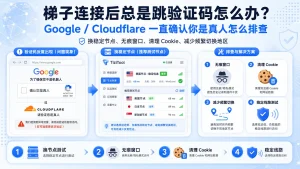
正确排查顺序不是马上乱切节点,而是先判断:是单个网站报错,还是所有应用都打不开。
如果 Google 出现 502,或者 ChatGPT 提示 Unable to load site,建议先确认梯子工具是否连接正常,再检查节点延迟、浏览器缓存、DNS 和当前应用服务状态。
查看稳定梯子线路入口提示:不要一看到报错就连续切换十几个节点,先固定一个低延迟节点完成基础测试。
先判断:是服务报错,还是本地连接问题?
Google 502 和 ChatGPT Unable to load site 的第一步判断,是看其他网站是否正常。
可以按这个顺序测试:
- 打开 Google 搜索;
- 打开 YouTube 首页;
- 打开 YouTube 视频;
- 打开 ChatGPT;
- 打开 Telegram、X 或其他海外应用;
- 再打开一个国内网站做对比。
如果只有 Google 或 ChatGPT 报错,而 YouTube、其他网站正常,说明不一定是梯子工具完全失效,可能是单个服务临时异常、浏览器缓存、账号环境或节点对该服务不稳定。
如果 Google、YouTube、ChatGPT 全部打不开,再重点检查节点、系统代理、DNS 和客户端连接状态。
Google 502 是什么意思?
502 一般表示网页服务在请求过程中出现临时错误。
用户看到的表现可能是页面能打开一部分,但搜索结果加载失败,或者刷新后仍然显示 502。
在使用梯子工具时,Google 502 常见原因包括:
- Google 服务临时异常;
- 当前节点线路不稳定;
- 节点 IP 访问 Google 质量不好;
- 浏览器缓存异常;
- DNS 解析异常;
- 系统代理或浏览器代理插件冲突;
- 短时间频繁切换节点导致访问环境不稳定。
遇到 Google 502,不建议马上判断为账号问题。
先刷新页面,再换浏览器测试。如果只有一个浏览器报错,重点看缓存和插件。如果多个浏览器都报错,再看节点和系统代理。
Google 502 怎么排查?
可以按这个顺序处理:
第一步,刷新页面。
502 有时是临时错误,等 30 秒再刷新即可恢复。
第二步,换浏览器测试。
Chrome 报错,可以换 Edge;普通窗口报错,可以换无痕模式。
第三步,清理浏览器缓存。
如果无痕模式正常,普通窗口不正常,优先清缓存和 Cookie。
第四步,检查梯子工具连接状态。
确认客户端是否真的连接成功,节点延迟是否正常,IP 是否已经变化。
第五步,换一个低延迟节点。
优先选择绿色延迟节点,不要连续乱切太多节点。
第六步,检查 DNS 和系统代理。
如果 Google、YouTube、ChatGPT 都打不开,就要回到系统代理、DNS 和客户端状态排查。
ChatGPT Unable to load site 是什么意思?
ChatGPT 提示 Unable to load site,意思是页面无法正常加载。
这类提示不一定代表账号被封,也不一定代表 ChatGPT 服务完全不可用。常见原因包括:
- 当前节点地区不适合;
- 节点 IP 环境不稳定;
- 浏览器缓存或 Cookie 异常;
- ChatGPT 服务临时波动;
- 系统代理没有生效;
- DNS 或浏览器插件冲突;
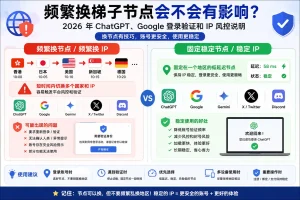
- 短时间频繁切换 IP;
- 账号登录环境变化太频繁。
尤其是刚登录 ChatGPT 或频繁切换节点时,更容易出现加载失败、验证异常、页面空白或 Unable to load site。
ChatGPT 无法加载怎么排查?
建议按这个顺序:
- 先打开 Google;
- 再打开 YouTube;
- 确认基础连接正常后,再打开 ChatGPT;
- 固定一个低延迟节点,不要频繁切换;
- 清理 ChatGPT 相关 Cookie;
- 换无痕模式打开;
- 换日本、新加坡、美国等常用节点测试;
- 仍然失败时,等待一段时间再试。
如果 Google、YouTube 都正常,只有 ChatGPT 不行,优先怀疑节点 IP 环境、浏览器缓存、账号地区或服务状态。
如果 Google、YouTube 也打不开,说明不是 ChatGPT 单独问题,而是连接链路需要排查。
什么情况下应该换节点?
不是所有报错都要换节点,但下面几种情况可以换:
- Google 能打开,但 ChatGPT 一直打不开;
- YouTube 首页能打开,但视频无法播放;
- 某个节点延迟很高;
- 当前节点 IP 检测异常;
- 同一个网站刷新多次仍然 502;
- ChatGPT 长时间提示 Unable to load site;
- 换浏览器和清缓存都无效。
换节点时建议优先选择绿色低延迟节点。
不要在一分钟内连续切换十几个节点,这样容易让访问环境变得更不稳定,也不利于判断真正原因。
什么情况下不要先换节点?
下面这些情况,不建议第一时间换节点:
- 只有一个浏览器报错;
- 无痕模式能正常打开;
- 关闭浏览器插件后恢复;
- 国内网站也打不开;
- Windows 系统代理显示异常;
- 手机和电脑表现完全不同;
- 公司或学校 Wi-Fi 下无法访问。
这些更像是浏览器、系统代理、DNS 或本地网络环境问题。
这时换节点可能暂时看起来有用,但根本问题还在,后面还会反复出现。
按报错类型快速判断
可以按下面这张判断表处理:
Google 502:
先刷新页面 → 换浏览器 → 清缓存 → 换低延迟节点 → 检查 DNS 和代理。

ChatGPT Unable to load site:
先测 Google 和 YouTube → 固定节点 → 清 Cookie → 换节点地区 → 等待服务恢复。

ERR_PROXY_CONNECTION_FAILED:
优先检查 Windows 系统代理、浏览器插件和代理端口。

DNS_PROBE_FINISHED_NXDOMAIN:
优先检查 DNS、节点连接和浏览器缓存。

所有网站都打不开:
先检查客户端连接、系统代理、DNS、防火墙和本地网络。
这个顺序比盲目换节点更稳。
手机和电脑要分开判断
有时候电脑打开 ChatGPT 失败,但手机可以打开。
也有时候手机提示 Unable to load site,但电脑正常。
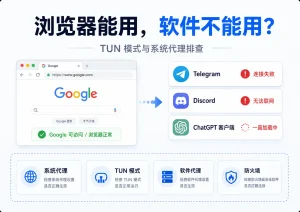
这说明问题不一定在线路本身,而可能和设备设置有关。
电脑端重点看:
- Windows 系统代理;
- 浏览器代理插件;
- DNS;
- TUN 模式;
- 防火墙和安全软件;
- 浏览器缓存和 Cookie。
手机端重点看:
- WiFi 和 5G 是否切换;
- App 缓存;
- VPN 权限;
- 定位权限;
- 是否锁屏后断开;
- 是否同时开启其他加速器。
所以排查时,不要把电脑和手机混在一起判断。
先固定一个节点,再分别测试设备。
稳定梯子工具测试顺序
遇到 Google 502 或 ChatGPT Unable to load site,可以重新做一遍基础测试:
□ 客户端是否已登录
□ 套餐状态是否正常
□ 是否刷新线路
□ 是否做延迟测试
□ 是否选择绿色低延迟节点
□ Google 是否能打开
□ YouTube 是否能播放
□ ChatGPT 是否能打开
□ IP 是否变化
□ 是否关闭浏览器代理插件
□ 是否清理浏览器缓存
□ 是否检查 DNS 和系统代理
如果这份清单里前几项都异常,先不要排查 ChatGPT。
先把基础连接恢复正常。
常见误判
很多新手看到 Google 502 或 ChatGPT Unable to load site,会直接做这些操作:
- 连续换很多节点;
- 反复登录退出账号;
- 重新注册账号;
- 删除客户端重装;
- 重置全部网络设置;
- 同时打开多个代理工具。
这些操作不一定有效,还可能让问题更复杂。
更稳的处理方式是:
先判断是单个应用报错,还是整体网络异常。
再判断是浏览器问题,还是节点问题。
最后再决定是否换节点、清缓存或检查系统代理。
结尾建议
Google 502 和 ChatGPT Unable to load site,不一定代表梯子工具不能用。
更常见的是服务临时异常、节点访问质量不稳定、浏览器缓存、IP 环境、系统代理或 DNS 问题。
推荐排查顺序是:
先测 Google 和 YouTube。
再看 ChatGPT 是否单独异常。
然后检查节点延迟、IP 是否变化、浏览器缓存和系统代理。
最后再换节点或等待服务恢复。
继续阅读
如果你还遇到其他问题,可以继续看: