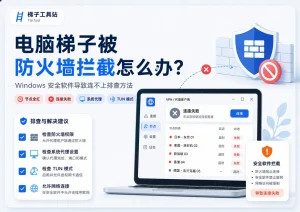
同一个梯子,手机能正常打开 Google、ChatGPT、YouTube,但电脑就是打不开。
这种情况很常见。
它通常不是账号问题,也不是节点一定坏了。
因为手机能用,说明线路本身大概率是正常的。
问题多半出在电脑端:
- 系统代理没生效
- TUN 模式没开
- 浏览器缓存异常
- 防火墙拦截
- 客户端没有真正接管流量
这篇直接按 Windows 电脑排查顺序来。
手机能用,电脑不能用?先测电脑线路
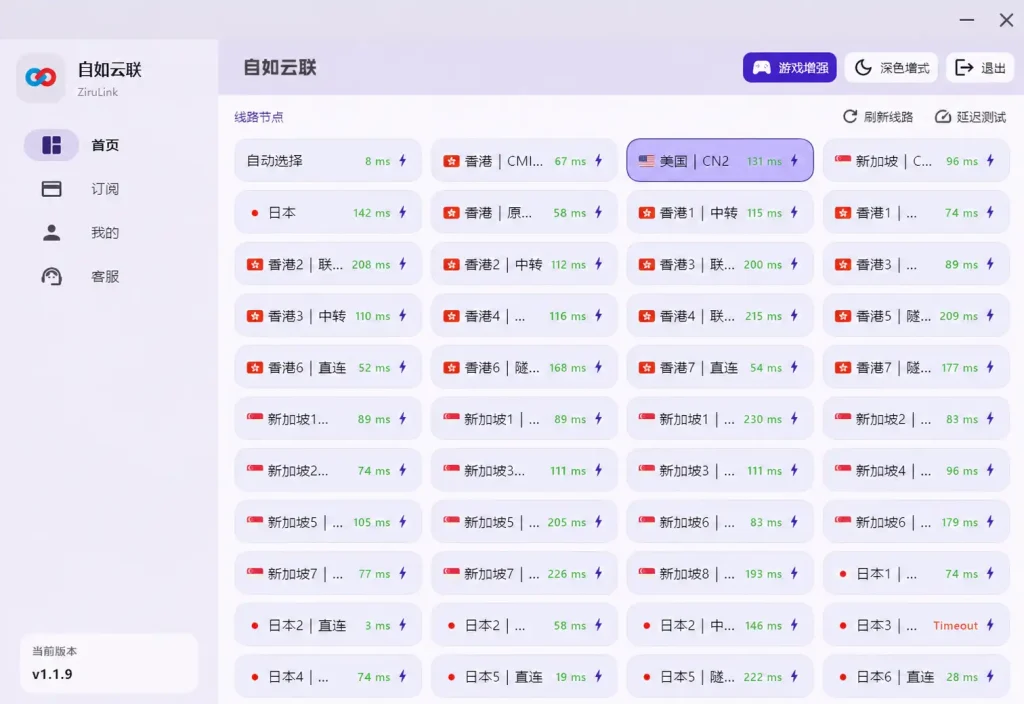
如果同一个账号手机正常、电脑打不开网页,可以先用自如云联电脑客户端测试节点延迟,确认是不是 Windows 系统代理、TUN 或防火墙没有生效。
领取免费试用,测试电脑稳定线路先看结论:优先检查这 4 个地方
如果手机能用,电脑不能用,先不要反复换账号。
按这个顺序排查:
- 电脑客户端是否真的连接成功
- Windows 系统代理是否开启
- TUN 模式是否打开
- 防火墙或安全软件是否拦截
如果前 4 步都正常,再考虑浏览器缓存和节点地区。
1. 先确认电脑客户端是否连接成功
很多人以为自己已经连上了。
但电脑客户端可能只是打开了,并没有真正连接节点。
你先看这几个地方:
- 客户端是否显示已连接
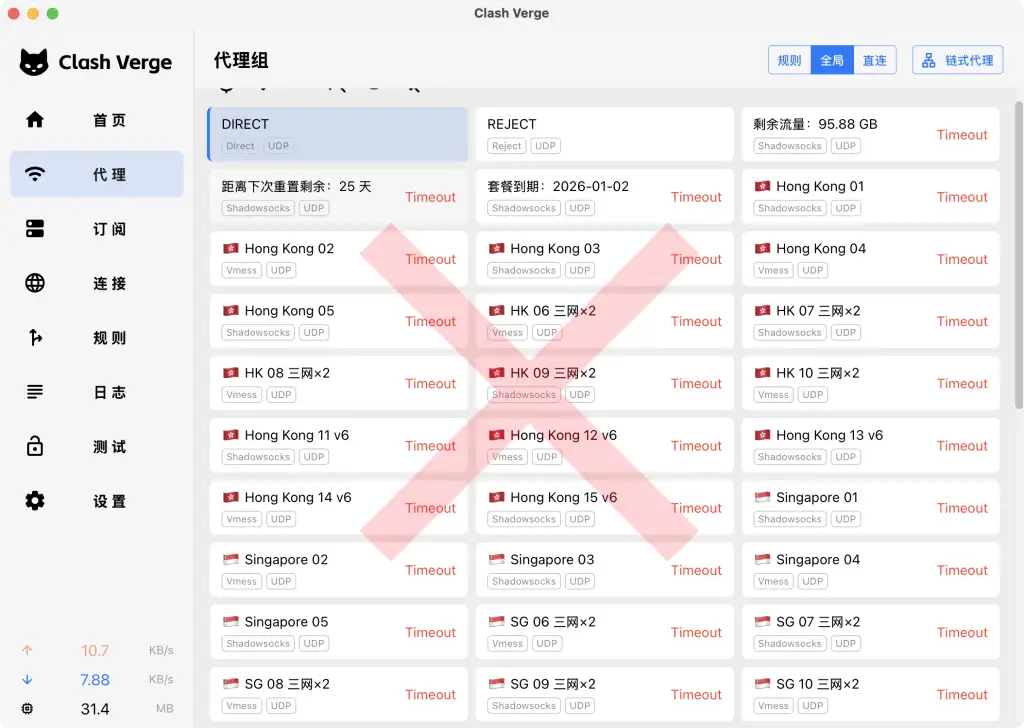
- 当前节点是否有绿色延迟
- 是否选中了可用节点
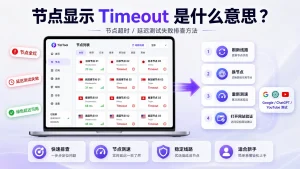
- 是否出现 Timeout 或连接失败
如果节点一直红,先刷新线路,再换日本、新加坡、美国节点测试。
2. 检查 Windows 系统代理
手机能用,电脑不能用,最常见原因就是系统代理没生效。
电脑端和手机端不一样。
手机 App 通常会自动接管网络。
Windows 电脑有时需要客户端正确开启系统代理。
你可以这样判断:
- 客户端显示连接成功
- 但浏览器打不开 Google
- IP 查询还是国内
- 换浏览器也没用
这种情况大概率就是系统代理没有生效。
建议操作:
- 关闭客户端
- 重新打开客户端
- 重新连接节点
- 切换一次系统代理开关
- 再打开浏览器测试
不要一开始就改 Windows 高级网络设置。
3. 开启 TUN 模式测试
有些软件只开系统代理还不够。
特别是某些浏览器、游戏、AI 工具、应用程序,不一定完全走浏览器代理。
这时可以开启 TUN 模式测试。
TUN 的作用可以简单理解为:
让更多电脑流量都经过梯子线路。
适合排查这些情况:
- 浏览器能用,软件不能用
- Google 能开,ChatGPT 不稳定
- IP 查询异常
- 某些 App 不走代理
如果开启 TUN 后恢复正常,说明之前电脑流量没有完整走代理。
4. 检查防火墙和安全软件
Windows 电脑上,防火墙或安全软件也可能拦截梯子客户端。
常见表现:
- 客户端打开后无法连接
- 节点测速失败
- 连接后网页打不开
- 重启电脑后又失效
你可以先做简单排查:
- 关闭客户端后重新打开
- 允许客户端通过防火墙
- 暂时关闭安全软件测试
- 重新安装最新版客户端
如果关闭安全软件后能用,说明问题不是节点,而是电脑安全策略拦截。
5. 换浏览器测试
有时电脑梯子其实已经生效,但浏览器缓存或插件影响访问。
建议用两个浏览器交叉测试:
- Chrome 打不开,换 Edge
- Edge 打不开,换 Chrome
- 普通窗口打不开,换无痕模式
- 清理缓存后重新测试
如果无痕模式能打开,说明可能是浏览器缓存或插件问题。
这时不需要重装梯子客户端。
快速判断卡片:问题可能在哪里?
手机能用,电脑节点全红
大概率是电脑端网络、客户端或防火墙问题。
先刷新线路,再检查防火墙。
手机能用,电脑显示已连接但打不开
优先检查系统代理和 TUN 模式。
不要只看“已连接”三个字。
手机和电脑都不能用
可能是节点或账号线路问题。
先换节点,再测试其他网站。
电脑 Google 能开,ChatGPT 不行
可能是节点 IP 不适合 ChatGPT。
优先换美国、日本、新加坡节点测试。
常见误区
误区一:手机能用,电脑就一定也能用
不一定。
手机端和电脑端的网络接管方式不同,Windows 更容易受系统代理、防火墙、TUN 影响。
误区二:电脑打不开就是账号坏了
不一定。
如果手机还能正常使用,账号和线路大概率没有完全失效。
误区三:一直换节点就能解决
如果系统代理没生效,换再多节点也没用。
应该先检查电脑端代理是否真正生效。
下一步建议
如果你遇到手机能用、电脑不能用,建议按这个顺序来:
- 打开电脑客户端
- 刷新线路并测速
- 选择绿色延迟节点
- 检查系统代理
- 开启 TUN 模式
- 换浏览器测试
- 最后检查防火墙
多数 Windows 电脑端问题,都能通过这套顺序定位。