很多新手开通稳定梯子工具后,第一反应是马上打开 YouTube、ChatGPT 或 Google 测试。
如果刚好打不开,就会以为工具不能用,或者开始连续切换十几个节点。
其实开通后最重要的不是乱试,而是按顺序做一遍基础测试。
正确顺序应该是:
登录账号 → 刷新线路 → 延迟测试 → 选择节点 → 开启连接 → 测试 Google / YouTube / ChatGPT → 检查 IP → 再判断问题
这样才能知道问题到底出在线路、节点、设备、系统代理,还是某一个应用本身。
新手使用稳定梯子工具时,建议先登录账号、刷新线路、做延迟测试,再选择绿色低延迟节点测试 Google、YouTube、ChatGPT 和 IP 是否变化,不要一开始就频繁切换节点。
提示:打开官网后,先完成账号注册和订阅购买,再根据电脑或手机设备选择对应客户端进行测试。
先确认账号和套餐状态
开通后第一步,不是直接连节点,而是确认账号状态。
很多人付款后客户端还显示未开通、订阅为空、线路不显示,常见原因是客户端状态没有刷新。
可以先做这几步:
- 退出客户端账号;
- 重新登录;
- 进入订阅或线路页面;
- 点击刷新线路;
- 确认节点列表是否正常出现。
如果套餐刚刚开通,但客户端还是没变化,优先重新登录,不要一开始就卸载重装。
如果重新登录后节点正常显示,就可以进入下一步测试。
第二步:刷新线路,不要直接用旧节点
很多稳定梯子工具都会定期更新线路。
如果你打开客户端后直接连接旧节点,可能会遇到节点超时、延迟变高、线路不可用。
所以开通后建议先点一次:
刷新线路
刷新线路的作用是拉取最新节点列表,让客户端显示当前可用线路。
如果刷新后节点数量明显变多,说明订阅已经正常。
如果刷新后还是空白,再检查网络、订阅状态或客户端版本。
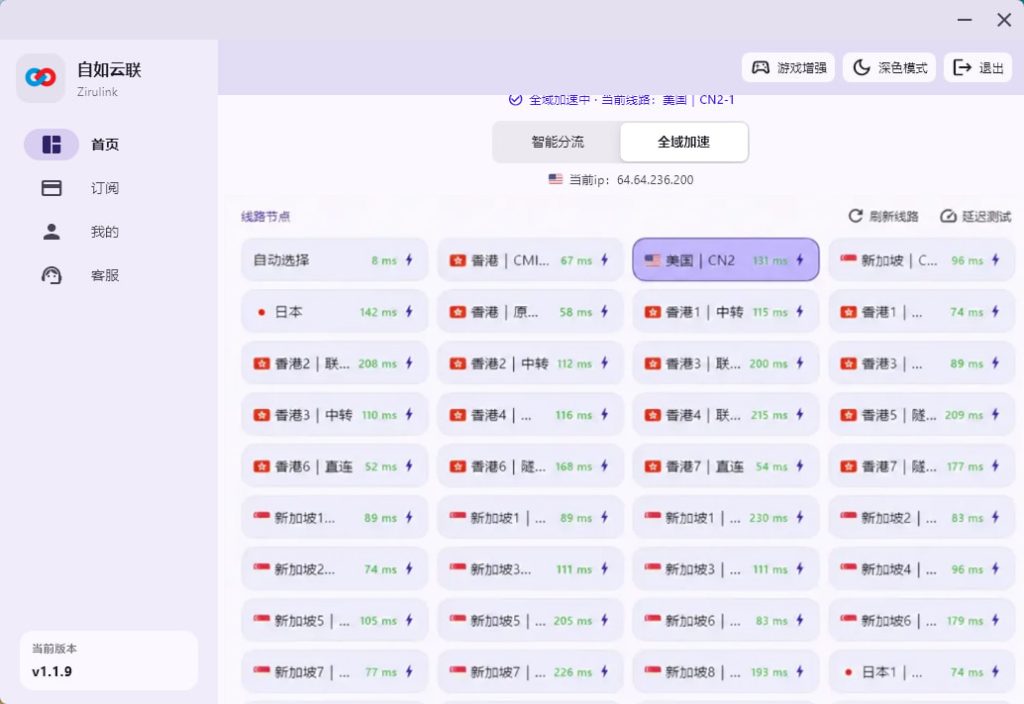
第三步:做延迟测试,优先看绿色节点
刷新线路后,不要随便选节点。
先做一次延迟测试。
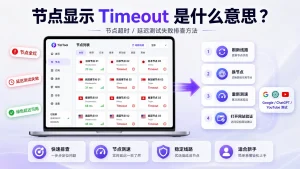
延迟测试一般会显示:
- 绿色数字:通常代表延迟较低;
- 黄色数字:可以备用;
- 红色或 Timeout:暂时不建议选;
- 空白或失败:可能是节点不可用或网络请求失败。
新手优先选择绿色低延迟节点,不要只看国家地区。
比如你想打开 ChatGPT,不一定非要美国节点。
日本、新加坡、香港、美国等节点都可以测试,关键看节点是否稳定、IP 是否可用、延迟是否正常。
第四步:先测试 Google,再测试 YouTube
开启连接后,建议先打开 Google。
因为 Google 页面比较轻,适合判断基础连接是否正常。
如果 Google 都打不开,就不要急着测试 YouTube 或 ChatGPT,应该先回到节点、系统代理或 DNS 排查。
测试顺序建议这样:
- Google 搜索能不能打开;
- YouTube 首页能不能加载;
- YouTube 视频能不能播放;
- ChatGPT 或其他 AI 工具能不能打开;
- Telegram、X、Discord 等应用是否正常。
如果 Google 能打开,但 YouTube 很卡,说明基础连接可能正常,但视频节点、带宽或晚高峰表现需要继续判断。
如果 Google 能打开,但 ChatGPT 打不开,可能和节点地区、IP 环境、浏览器缓存或账号状态有关。
第五步:检查 IP 是否变化
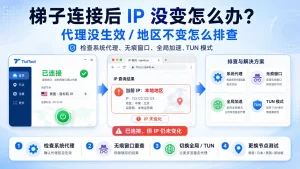
稳定梯子工具连接后,还要看 IP 是否真正变化。
有些新手以为客户端显示“已连接”就代表成功,但实际上浏览器可能没走代理,或者系统代理没有生效。
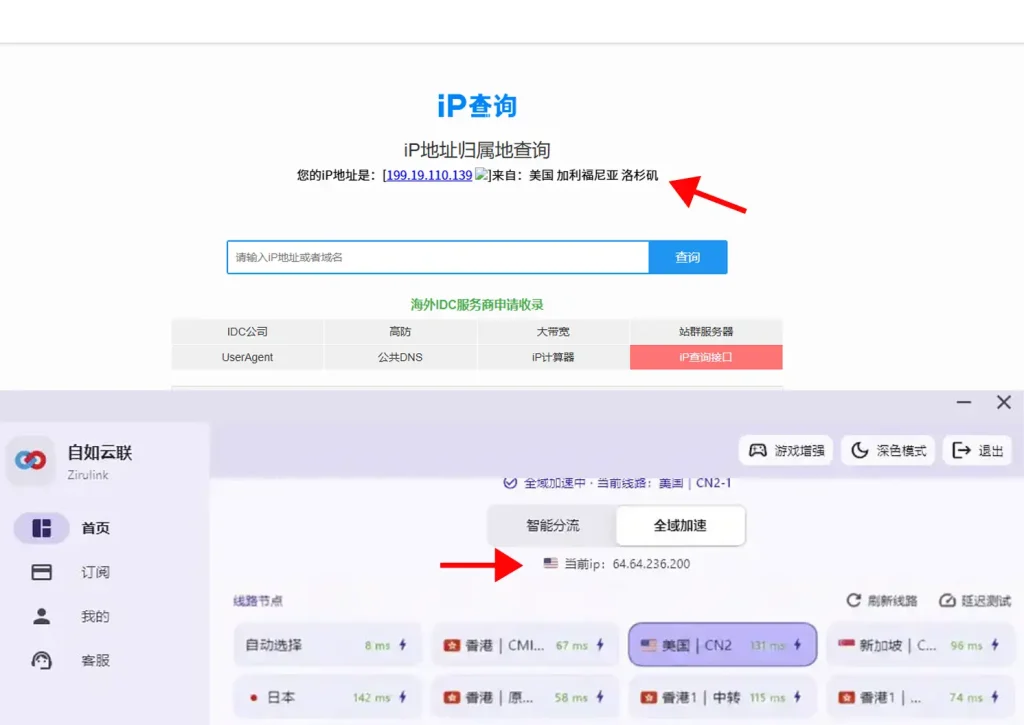
可以打开 IP 检测网站,查看当前 IP 地区。
重点判断:
- IP 是否还是国内;
- IP 地区是否和节点地区接近;
- 浏览器和客户端状态是否一致;
- 切换节点后 IP 是否跟着变化。
如果客户端已连接,但 IP 仍然没变化,可能是系统代理、浏览器代理插件、TUN 模式或其他工具冲突。
这种情况不要继续换节点,应该优先检查电脑或手机设置。
【图片位置 2】
图片名称:stable-tizi-tool-ip-check-2026.webp
替代文本:稳定梯子工具连接后检查 IP 是否变化和节点是否生效的示意图
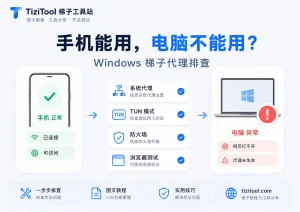
第六步:电脑和手机要分开测试
很多人会遇到这种情况:电脑能用,手机不能用;或者手机能用,电脑软件不联网。
这不一定是线路问题,更多时候是设备设置不同。
电脑端重点看:
- Windows 系统代理;
- 浏览器代理插件;
- TUN 模式;
- DNS 设置;
- 防火墙和安全软件;
- 是否同时开了多个代理工具。
手机端重点看:
- 是否授予 VPN 权限;
- App 缓存是否异常;
- Wi-Fi 和 5G 是否切换;
- 定位权限是否影响应用;
- 是否同时开启其他加速器或代理工具。
所以测试时建议先固定同一个节点,再分别测试电脑和手机。
不要电脑换一个节点、手机换另一个节点,这样不好判断。
第七步:不要频繁切换节点
新手最容易犯的错误,就是一看到打不开就连续换节点。
频繁切换节点会带来两个问题:
第一,你不知道到底哪个节点有效。
第二,某些应用可能会因为短时间 IP 变化太多,出现验证、登录异常或风控提示。
正确做法是:
先选一个绿色低延迟节点,固定测试 3-5 分钟。
如果 Google、YouTube、ChatGPT 都不正常,再换第二个节点。
不要连续乱点十几个节点。
如果多个绿色节点都不正常,再考虑系统代理、DNS、客户端版本或本地网络环境。
第八步:晚高峰要单独测试
白天能用,不代表晚上一定稳定。
很多人只在白天测试一次,晚上 8 点到 11 点使用时才发现 YouTube 卡顿、ChatGPT 加载慢、节点延迟升高。
所以开通后建议做两次测试:
白天测试一次
晚上高峰期再测试一次
晚高峰重点看:
- YouTube 是否能稳定播放;
- ChatGPT 是否频繁断线;
- 节点延迟是否明显升高;
- 是否需要切换到其他地区节点;
- 手机和电脑是否都稳定。
如果只有晚高峰卡顿,说明不是设置问题,而是线路负载或节点选择问题。
稳定梯子工具测试清单
开通后可以直接照着这份清单做:
□ 账号是否登录成功
□ 套餐状态是否正常
□ 节点列表是否显示
□ 是否刷新线路
□ 是否做延迟测试
□ 是否选择绿色低延迟节点
□ Google 是否能打开
□ YouTube 是否能播放
□ ChatGPT 是否能打开
□ IP 是否变化
□ 电脑是否能用
□ 手机是否能用
□ 晚高峰是否稳定
□ 是否存在浏览器插件或系统代理冲突
如果这份清单大部分都正常,说明工具本身基本可用。
如果某一项异常,再进入对应排查页面处理。
常见误判:不是所有打不开都是线路问题
有些问题看起来像线路问题,其实不是。
比如:
- 浏览器代理插件冲突;
- Windows 系统代理没生效;
- 手机 App 缓存异常;
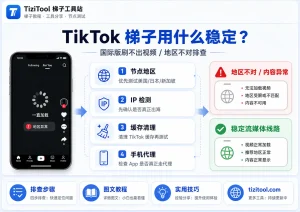
- ChatGPT 地区限制;
- YouTube 缓存或视频节点不稳;
- DNS 报错;
- 防火墙拦截;
- 账号登录状态异常。
所以稳定梯子工具开通后,测试重点不是只看“能不能打开一个网站”,而是看完整链路:
账号状态 → 节点状态 → 设备设置 → 浏览器环境 → 应用状态
这样判断才准确。
结尾建议
稳定梯子工具开通后,最重要的是先做基础测试,不要直接乱切节点,也不要一出问题就重装客户端。
推荐顺序是:
先刷新线路,再做延迟测试。
先测 Google,再测 YouTube 和 ChatGPT。
先看 IP 是否变化,再判断电脑或手机设置。
如果你已经确认节点正常,但网页打不开、软件不联网、手机应用加载失败,再去看系统代理、浏览器插件、DNS、TUN 模式和应用缓存。
继续阅读
如果你还遇到其他问题,可以继续看: