很多新手在电脑上使用梯子时,会看到客户端里有一个设置叫 TUN 模式。
有的人一开启 TUN,ChatGPT 客户端、Telegram、Discord 能正常访问了;
也有人开启 TUN 后,国内网站变慢、节点全红、网页反而打不开。
所以问题来了:
电脑梯子 TUN 模式到底要不要开?
这篇文章用新手能看懂的方式讲清楚。
先说结论:不是所有人都需要开 TUN
如果你只是用浏览器打开:
- YouTube
- ChatGPT 网页版
- 国外普通网站
并且现在已经能正常访问,一般不需要急着开 TUN 模式。
如果你遇到的是:
- 浏览器能用,但 ChatGPT 客户端打不开
- Telegram 不连接
- Discord 一直转圈
- 某些电脑软件不走代理
- 游戏、客户端、开发工具无法访问外网
这时候可以尝试开启 TUN 模式。
简单理解:
浏览器能用:先用系统代理。
软件不走代理:再考虑 TUN 模式。
如果你在 Windows 电脑上遇到系统代理无效、软件不走代理、节点全红、ChatGPT 或 YouTube 打不开等问题,可以先进入官网查看稳定线路和电脑手机通用订阅方案。
稳定梯子官网入口
如果你在电脑上遇到浏览器能用但软件不走代理、ChatGPT 客户端打不开、节点频繁超时等问题,可以先进入官网查看稳定线路和电脑手机通用订阅方案。
官网地址: https://ziru.us/?refer=tizitool
进入官网查看稳定线路一、TUN 模式是什么意思?
TUN 模式可以简单理解为:
让更多电脑软件的网络请求都经过梯子线路,而不只是浏览器。
普通系统代理更多影响浏览器和支持代理的软件。
但有些软件不会自动读取系统代理,所以即使你打开了梯子,它也可能还是走本地网络。
比如:
- ChatGPT 桌面客户端
- Telegram
- Discord
- 某些开发工具
- 某些游戏登录器
- 部分不支持系统代理的软件
这类情况,就可能需要 TUN 模式来接管网络流量。
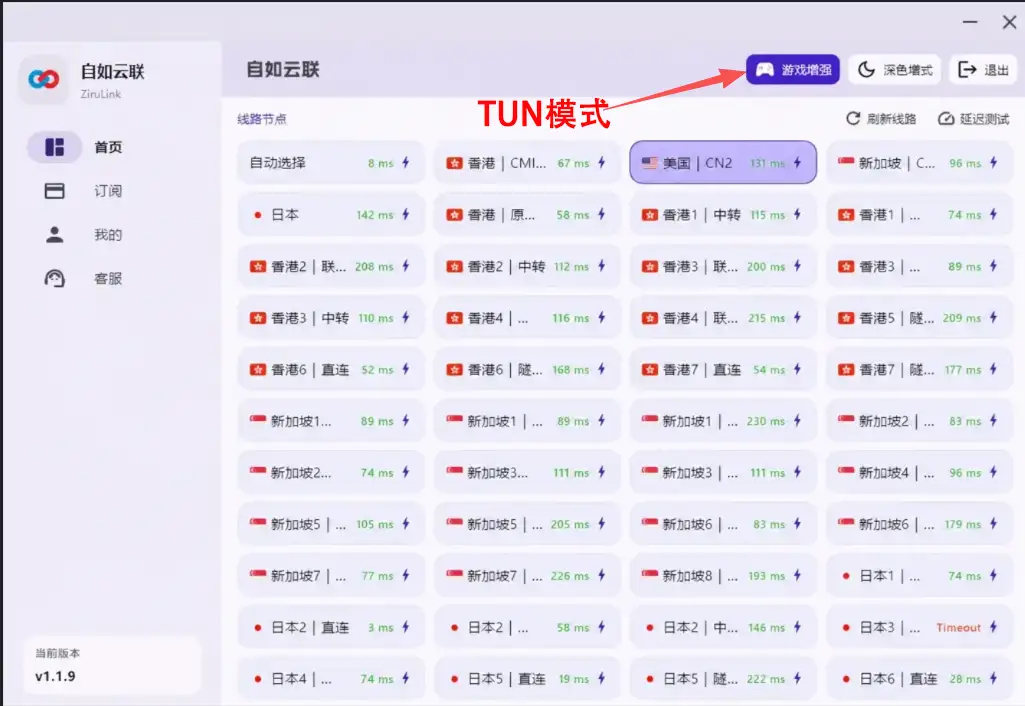
二、系统代理和 TUN 模式有什么区别?
1. 系统代理
系统代理适合大多数新手日常使用。
优点是:
- 设置简单
- 对浏览器友好
- 出问题少
- 不容易影响国内网站
- 适合 Google、YouTube、ChatGPT 网页版
缺点是:
- 不是所有软件都会走代理
- 有些客户端可能仍然打不开
- 部分应用需要单独设置代理
所以,如果你只用浏览器,系统代理通常够用。
2. TUN 模式
TUN 模式更像是“更深一层”的代理接管。
优点是:
- 能让更多软件走代理
- 适合软件不走代理的情况
- 对客户端类应用更友好
- 可以解决部分浏览器能用但软件不能用的问题
缺点是:
- 设置更复杂
- 可能和系统网络冲突
- 可能导致国内网站变慢
- 可能出现节点全红、DNS 异常
- 某些安全软件会拦截
所以 TUN 不是越早开越好,而是需要时再开。
三、什么时候建议开启 TUN 模式?
下面这些情况,可以尝试开启 TUN:
1. 浏览器能用,但软件打不开
比如 Chrome 能打开 Google,但 ChatGPT 客户端、Telegram、Discord 打不开。
这时说明基础节点可能没问题,但软件没有走代理。
可以先开启 TUN 模式测试。
2. 某个客户端不支持系统代理
有些软件不会读取 Windows 系统代理设置,只能靠 TUN 或单独代理设置解决。
这类情况,TUN 模式更有用。
3. 全局模式也没效果
如果你切了全局模式,软件仍然打不开,可以尝试 TUN。
但注意:开启 TUN 后要重新连接节点,并重新测试。
4. 需要让电脑大部分流量走代理
比如开发、外贸、跨境工具、海外资料查询等场景,有时需要更完整的代理接管。
这时 TUN 模式比普通系统代理更适合。
四、什么时候不建议开 TUN?
下面这些情况,不建议新手一上来就开 TUN:
1. 浏览器已经能正常使用
如果 Google、YouTube、ChatGPT 网页版都能正常打开,不一定需要开启 TUN。
能用就先保持简单配置。
2. 开启后国内网站明显变慢
如果打开百度、淘宝、微信网页、国内视频都变慢,说明规则或路由可能不适合当前设置。
这时候可以先关闭 TUN,回到智能分流或系统代理。
3. 节点突然全部 Timeout
有些电脑开启 TUN 后,可能和网卡、DNS、安全软件冲突,导致节点测试全红。
这种情况不要一直反复测速,先关闭 TUN,再重启客户端测试。
4. 公司、学校、酒店网络环境复杂
公共网络可能有限制,TUN 模式不一定稳定。
如果开启后异常,可以先切回普通系统代理。
五、Clash 里 TUN 模式怎么判断是否生效?
不同 Clash 类客户端界面不同,但常见位置一般在:
- 设置
- 网络设置
- TUN Mode
- 虚拟网卡模式
- 增强模式
- Service Mode
开启后可以这样测试:
- 打开 Clash 客户端
- 选择一个低延迟节点
- 开启系统代理
- 再开启 TUN 模式
- 打开浏览器测试 Google
- 再测试 ChatGPT 客户端或 Telegram
- 查询 IP 是否切换成功
如果浏览器和软件都能正常打开,说明 TUN 大概率已经生效。
如果浏览器反而打不开,先关闭 TUN,再回到普通系统代理测试。
六、V2RayN 需要开 TUN 吗?
V2RayN 也有类似的 TUN、全局、系统代理相关设置。
新手建议:
先开启系统代理测试;
如果网页能打开,就不要乱动高级设置;
如果软件不走代理,再考虑 TUN;
如果开启 TUN 后异常,就先关闭。
V2RayN 的排查思路和 Clash 类客户端类似:
先基础连接,再高级模式。
不要一开始就同时改 DNS、TUN、全局、规则、订阅,这样很难判断到底是哪一步出了问题。
七、开启 TUN 后打不开网页怎么办?
如果开启 TUN 后出现异常,可以按这个顺序处理:
- 关闭 TUN 模式
- 保留系统代理
- 重新连接节点
- 清理浏览器缓存
- 换一个低延迟节点
- 检查 DNS 是否异常
- 重启客户端
- 仍不行再重启电脑
如果关闭 TUN 后恢复正常,说明问题大概率出在 TUN、DNS 或虚拟网卡配置上。
这时不建议继续强行开启,先用系统代理即可。
八、TUN、全局模式、智能分流怎么选?
新手可以这样理解:
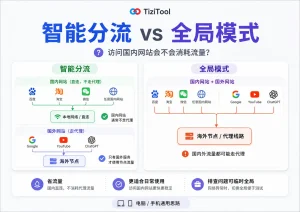
智能分流
适合日常使用。
国内网站走本地,国外网站走节点,比较省流量,也比较稳定。
全局模式
适合临时测试。
如果某个网站打不开,可以短时间切全局看能不能打开。测试完建议切回智能分流。
TUN 模式
适合软件不走代理。
如果浏览器能用,但客户端类软件打不开,可以尝试 TUN。
不要把 TUN 当成必须开启的功能,它更像是解决特定问题的工具。
九、新手推荐设置顺序
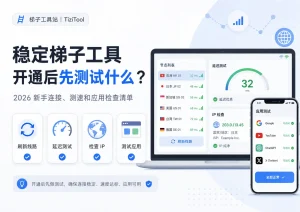
如果你是第一次用电脑梯子,建议按这个顺序:
- 导入节点订阅
- 刷新节点
- 做延迟测试
- 选择绿色数字较低的节点
- 开启系统代理
- 用浏览器打开 Google 测试
- 再打开 YouTube 或 ChatGPT 测试
- 如果浏览器能用但软件不行,再开 TUN
- 如果 TUN 异常,就关闭 TUN,回到系统代理
这个顺序最稳,不容易越改越乱。
总结
电脑梯子 TUN 模式要不要开,主要看你的使用场景。
如果只是浏览器访问 Google、YouTube、ChatGPT,系统代理通常就够了。
如果浏览器能用,但 ChatGPT 客户端、Telegram、Discord 或其他软件不走代理,可以尝试开启 TUN 模式。
如果开启 TUN 后国内网站变慢、节点全红、网页打不开,就先关闭 TUN,回到系统代理或智能分流。
新手记住一句话:
先用系统代理,软件不走代理时再开 TUN。