电脑梯子怎么用?Windows 电脑开梯子后怎么测试是否成功
很多新手第一次在 Windows 电脑上用梯子,会遇到一个问题:
客户端已经打开了。
节点也选好了。
但是不知道到底有没有成功。
Google 能不能打开?
YouTube 会不会卡?
ChatGPT 是否能正常登录?
软件是不是都走了代理?
如果你刚开始用电脑梯子,不要只看客户端显示“已连接”。
真正要看的是:网页、视频、AI 工具和常用软件是否都能正常使用。
免费试用 / 稳定线路测试
如果你还不确定自己的电脑梯子是否稳定,可以先用稳定节点测试一次。
电脑梯子是否成功?先测试稳定节点
如果你刚在 Windows 电脑上打开梯子,建议先测试 Google、YouTube、ChatGPT 是否正常,再判断节点速度、稳定性和系统代理是否生效。
领取免费试用,测试电脑梯子建议先测试这几项:
- Google 能不能正常打开
- YouTube 是否能播放视频
- ChatGPT 是否能登录和回复
- 当前 IP 是否已经变化
- 电脑软件是否也能联网
如果这些都正常,说明电脑梯子基本已经生效。
先记住一个简单结论
电脑梯子不是“打开客户端就一定成功”。
新手要按顺序看:
第一,客户端是否显示已连接。
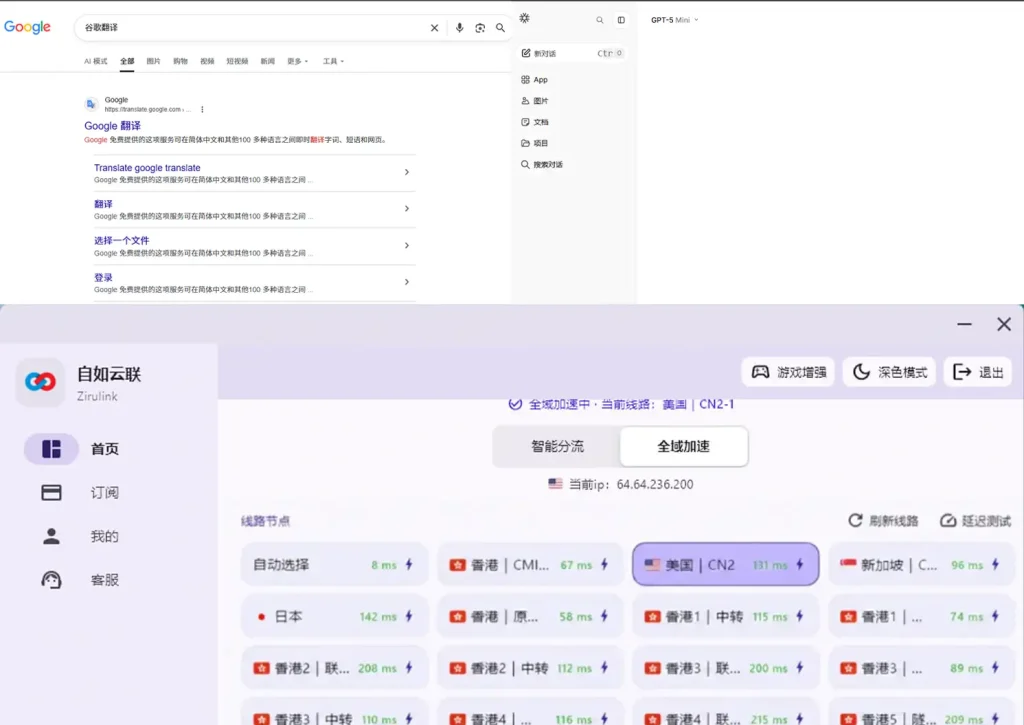
第二,浏览器能不能打开 Google。
第三,YouTube 是否能播放视频。
第四,ChatGPT 是否能登录。
第五,电脑软件是否也能走代理。
只要这几个都正常,基本就可以判断电脑梯子已经能用。
1. 先确认客户端已经连接
第一步先看客户端状态。
你需要确认:
- 是否点击了连接按钮
- 是否显示“已连接”
- 当前节点是否正常
- 有没有延迟数字
- 是否有上传下载流量变化
有些新手只是选中了节点,但没有真正连接。
这种情况下,节点列表看起来正常,实际网页还是打不开。
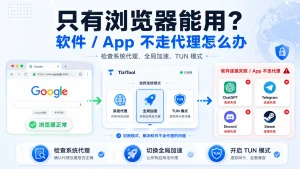
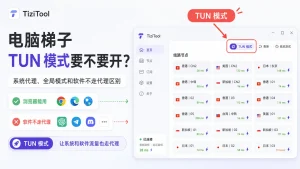
如果客户端有“智能分流 / 全局加速 / TUN 模式”这些选项,先用默认模式测试。
如果后面发现只有浏览器能用,软件不能用,再切换全局加速或 TUN 模式。
2. 打开 Google 测试基础访问
电脑梯子连接后,最简单的测试方式就是打开 Google。
如果 Google 能正常打开,说明基础访问大概率已经通了。
但要注意:
Google 能打开,不代表所有应用都正常。
它只能说明浏览器的基础代理访问没问题。
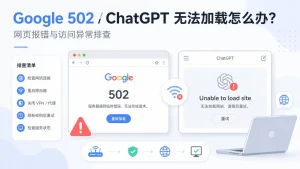
如果 Google 打不开,可以先做这几步:
换一个节点。
刷新订阅。
切换全局加速。
换浏览器重新测试。
必要时换手机热点测试一次。
不要一开始就卸载客户端。
3. 测试 YouTube 是否能播放视频
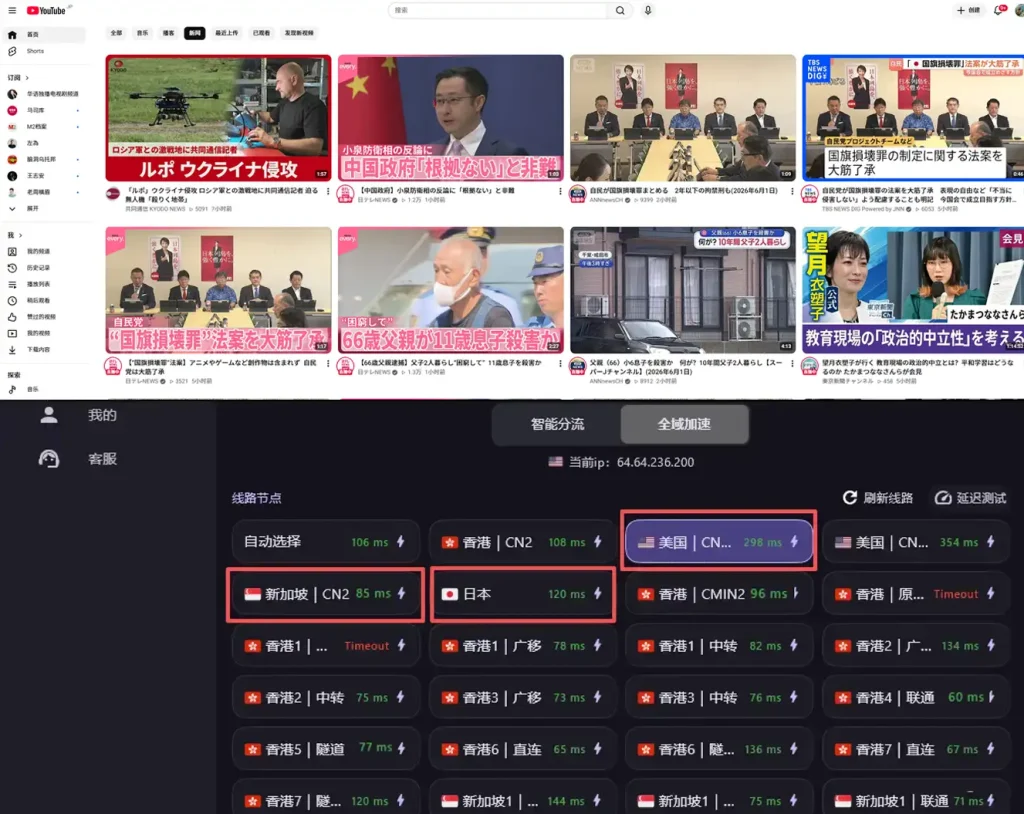
第二步建议测试 YouTube。
不要只看 YouTube 首页能不能打开。
真正要看视频能不能播放。
可以这样测试:
先打开一个普通视频。
看 720P 是否流畅。
再测试 1080P 是否缓冲。
拖动进度条,看是否会卡住。
连续播放 3 到 5 分钟,看是否断开。
如果 YouTube 首页能打开,但视频一直转圈,说明节点可能速度不够,或者晚高峰负载比较高。
这时候可以优先换日本、新加坡、美国节点测试。
4. 测试 ChatGPT 是否能登录
如果你主要用 ChatGPT,不能只测试 Google。
很多时候 Google 能打开,但 ChatGPT 登录不稳定。
这和节点地区、IP 质量、浏览器 Cookie、访问环境都有关系。
建议这样测试:
先打开 ChatGPT 网页版。
看是否能进入登录页面。
登录后发送一句简单问题。
看回复是否正常。
如果一直转圈,先换美国节点测试。
如果 ChatGPT 还是打不开,可以再用无痕窗口测试一次。
有时候不是节点问题,而是浏览器缓存或 Cookie 异常。
5. 查询 IP 是否变化
如果客户端显示已连接,但网站还是提示地区不支持,可以查询一下 IP。
如果 IP 还是本地地区,说明代理可能没有真正生效。
可以这样排查:
换一个 IP 查询网站。
用无痕窗口重新查一次。
切换全局加速或 TUN 模式。
换美国、日本、新加坡节点测试。
重启客户端和浏览器。
如果切换全局加速后 IP 变化,说明之前的代理模式没有覆盖当前浏览器或软件。
6. 测试电脑软件是否也能用
有些用户会遇到:
浏览器能打开网页。
但 Telegram、Discord、Steam、ChatGPT 客户端还是连不上。
这种情况不一定是节点坏了。
很可能是软件没有走系统代理。
可以先切换:
- 全局加速
- TUN 模式
- 系统代理
- 增强模式
不同客户端叫法不一样,但目的类似:让更多电脑软件走代理。
如果切换后软件恢复正常,说明问题大概率在代理模式,不是节点本身。
快速判断:电脑梯子是否成功?
如果 Google 能打开,说明基础网页访问正常。
如果 YouTube 能播放 720P 或 1080P,说明视频线路基本可用。
如果 ChatGPT 能登录并正常回复,说明 AI 工具访问基本正常。
如果 IP 已经变化,说明代理出口已经生效。
如果 Telegram、Discord、Steam 等软件也能连接,说明系统代理或全局模式正常。
如果只有浏览器能用,软件不能用,重点检查全局加速和 TUN 模式。
常见误区
误区一:显示已连接就一定成功
不一定。
客户端显示已连接,只能说明连接动作完成。
最终还要看 Google、YouTube、ChatGPT 是否能正常使用。
误区二:Google 能打开就够了
不一定。
Google 能打开只是基础测试。
如果你主要用 ChatGPT、YouTube、Discord,还要分别测试这些应用。
误区三:延迟最低就是最好节点
不一定。
延迟低不代表 YouTube 不缓冲,也不代表 ChatGPT 稳定。
实际能打开、能播放、能登录,才是关键。
误区四:一出问题就重装客户端
没必要。
先换节点、刷新订阅、切换全局加速、开启 TUN 模式,再考虑重装。
新手正确测试顺序
建议按这个顺序来:
- 打开电脑梯子客户端
- 选择一个稳定节点
- 确认客户端显示已连接
- 打开 Google 测试基础访问
- 打开 YouTube 测试视频播放
- 打开 ChatGPT 测试登录和回复
- 查询 IP 是否变化
- 测试 Telegram、Discord、Steam 等软件
- 如果软件不通,切换全局加速或 TUN 模式
- 收藏 2-3 个稳定节点备用
按这个顺序测试,比乱点节点更容易判断问题。
什么时候需要换稳定线路?
如果你已经连接成功,但经常出现下面情况:
- Google 打开很慢
- YouTube 一直缓冲
- ChatGPT 登录异常
- IP 没变化
- 软件不走代理
- 晚上经常断开
- 每天都要换很多节点
说明当前线路可能不够稳定。
这时候不要一直折腾客户端,可以先换稳定线路测试:
相关文章推荐
如果你还遇到其他电脑梯子问题,可以继续看: