很多电脑用户打开 Chrome 或 Edge 时,会看到类似提示:
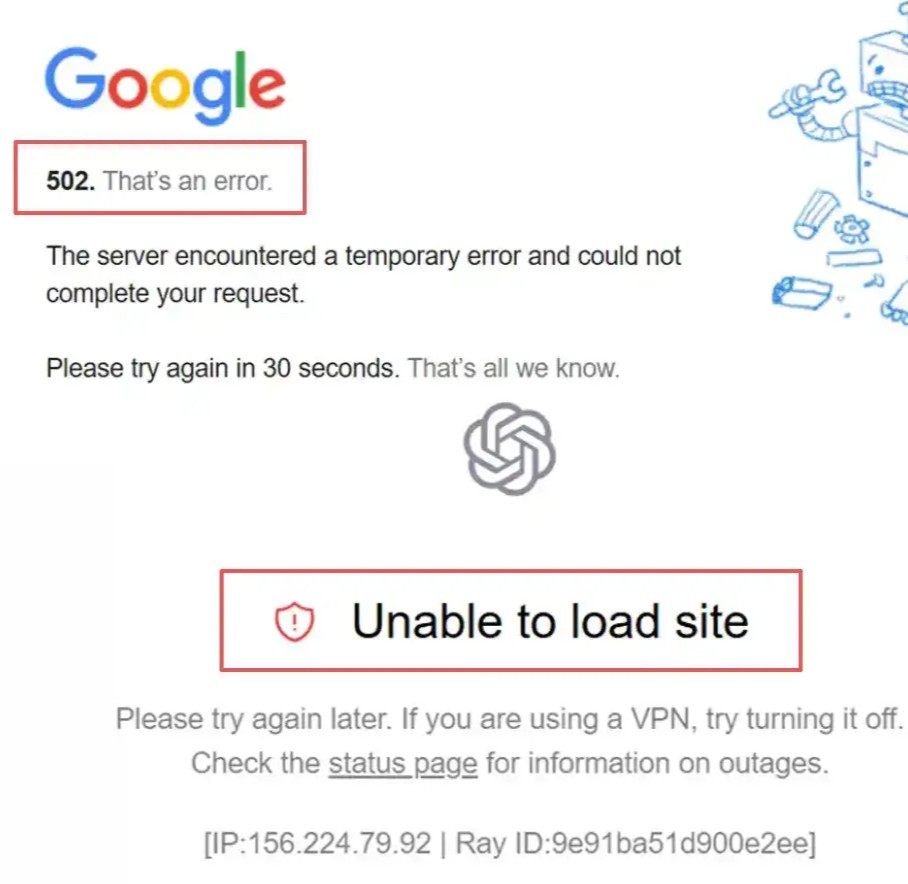
代理服务器无响应
无法连接到代理服务器
ERR_PROXY_CONNECTION_FAILED
网页无法访问
这种情况不一定是网站打不开,也不一定是梯子工具线路坏了。更多时候是 浏览器正在走一个无效的代理地址,或者 Windows 系统代理被旧软件、浏览器插件、加速器、防火墙改乱了。
新手不要一看到报错就反复重装客户端。先按下面顺序检查,一般都能定位到原因。
先判断:是浏览器报错,还是全电脑断网?
看到“代理服务器无响应”时,第一步要判断范围。
如果只有 Chrome 报错,但 Edge 能打开,说明问题多半在 Chrome 插件、浏览器代理设置或缓存。
如果 Chrome 和 Edge 都打不开,但微信、QQ、其他软件还能联网,说明可能是浏览器代理或系统代理异常。
如果所有浏览器、所有软件都不能联网,才需要进一步检查电脑网络、DNS、客户端连接和本地防火墙。
可以先这样测试:
- 用 Chrome 打开 Google;
- 用 Edge 打开同一个网站;
- 再打开一个国内网站;
- 再测试一个非浏览器软件;
- 对比到底是哪一类打不开。
不要只看一个浏览器报错,就直接判断线路失效。
常见原因 1:Windows 系统代理还停留在旧地址
很多梯子工具、代理工具或浏览器插件会自动写入 Windows 系统代理。
如果工具已经关闭,但系统代理地址还留着,就会出现:
浏览器一直尝试连接 127.0.0.1:某个端口
但本地代理服务已经不存在
所以提示代理服务器无响应
可以按这个路径检查:
设置 → 网络和 Internet → 代理
重点看:
使用代理服务器
地址
端口
如果你没有正在使用任何代理工具,但这里仍然打开了“使用代理服务器”,可以先关闭它,然后重启浏览器测试。
如果你正在使用梯子工具,一般不要手动乱填代理地址,让客户端自动接管更稳。
常见原因 2:客户端关闭了,但浏览器还在走代理
有些用户习惯直接点右上角关闭客户端窗口,但实际上客户端可能没有完全退出,或者浏览器仍然保留旧代理状态。
可以这样处理:
- 退出当前客户端;
- 在任务栏右下角确认是否还有后台图标;
- 彻底退出浏览器;
- 打开 Windows 代理设置;
- 关闭“使用代理服务器”;
- 重新打开浏览器测试。
如果关闭系统代理后网页恢复,说明不是网页问题,而是代理地址残留。
后续使用时,建议先打开客户端连接,再打开浏览器。不要在客户端频繁开关过程中反复刷新网页。
常见原因 3:浏览器代理插件和系统代理冲突
如果你电脑上同时装了浏览器代理插件,比如 Proxy SwitchyOmega、VPN 插件、代理切换插件,就可能和系统代理冲突。
Chrome 扩展管理地址:
chrome://extensions/
Edge 扩展管理地址:
edge://extensions/
进入后,先关闭代理类插件,再重启浏览器测试。
如果关闭插件后正常,说明浏览器原本没有走系统代理,而是被插件强制走了另一套代理规则。
新手建议只保留一个主工具,不要同时开客户端、浏览器代理插件、加速器和其他 VPN。
常见原因 4:端口被占用或本地服务没启动
代理工具通常会在电脑本地开一个端口,比如:
127.0.0.1:7890
127.0.0.1:1080
127.0.0.1:10809
浏览器访问网页时,会先连接这个本地端口。
如果端口对应的软件没有启动,浏览器就会提示代理服务器无响应。
常见情况包括:
- 客户端崩溃;
- 本地代理核心没有启动;
- 端口被其他软件占用;
- 客户端被安全软件拦截;
- 系统代理指向旧端口。
解决方法是:
先退出其他代理工具,只保留一个客户端。
然后重启客户端,重新连接节点。
再打开浏览器测试。
如果仍然报错,可以重启电脑,清理掉旧端口占用状态。
常见原因 5:安全软件或防火墙拦截
Windows 安全中心、360、电脑管家、安全管控软件,都可能拦截本地代理服务。
表现可能是:
- 客户端能打开,但无法连接;
- 节点能看到,但浏览器打不开;
- 浏览器提示代理服务器无响应;
- 重启客户端短暂正常,过一会又失败。
可以尝试:
- 退出安全软件;
- 允许客户端联网;
- 以管理员身份运行客户端;
- 重启电脑;
- 再连接节点测试。
如果是在公司电脑、学校电脑或网吧电脑,也可能有网络策略限制。这种情况不一定能靠改浏览器解决。
常见原因 6:DNS 或网络本身异常
有时浏览器提示代理错误,但真正问题是 DNS 或本地网络不稳定。
可以先测试普通网页是否能打开。
如果不开客户端时,国内网站也打不开,那问题可能在本地网络,而不是代理。
可以尝试:
- 重启路由器;
- 切换手机热点测试;
- 重启电脑;
- 清理 DNS;
- 暂时关闭自定义 DNS。
Windows 可以打开命令提示符,执行:
ipconfig /flushdns
执行后关闭浏览器再重新打开。
推荐排查顺序
遇到“代理服务器无响应”,建议按这个顺序:
- 先换 Chrome / Edge 对比;
- 关闭浏览器代理插件;
- 检查 Windows 系统代理;
- 关闭“使用代理服务器”测试;
- 重启浏览器;
- 重启客户端;
- 刷新线路并做延迟测试;
- 选择绿色低延迟节点;
- 关闭其他代理、VPN、加速器;
- 检查安全软件和防火墙。
这个顺序能快速判断问题是在浏览器、系统代理、客户端,还是本地网络。
什么时候需要重新连接节点?
如果你已经确认:
- 浏览器插件关闭了;
- Windows 系统代理没有残留;
- 客户端正常运行;
- 本地网络正常;
- 但 Google、YouTube、ChatGPT 仍然打不开;
这时再考虑重新连接节点。
建议先点击刷新线路,再做延迟测试。
优先选择绿色低延迟节点,不要连续乱点十几个节点。
如果多个节点都提示 Timeout 或连接失败,再考虑客户端版本、网络环境或服务器状态。
不建议一开始就做的操作
很多新手一看到代理服务器无响应,就会做这些操作:
- 反复卸载重装浏览器;
- 连续切换很多节点;
- 删除所有客户端;
- 修改大量网络设置;
- 重置电脑网络;
- 乱填系统代理端口。
这些操作不一定有效,还可能让问题变复杂。
更稳的方式是先看系统代理有没有残留,再看浏览器插件有没有冲突。
结尾建议
浏览器提示代理服务器无响应,最常见原因是:浏览器还在访问一个已经失效的本地代理地址。
排查时记住这个顺序:
先关插件 → 再查系统代理 → 再重启客户端 → 最后换节点
如果浏览器恢复正常,但某个软件仍然不联网,再继续检查 TUN 模式、防火墙和软件自己的代理设置。
继续阅读
如果你还遇到其他电脑端问题,可以继续看: