梯子浏览器能用,但软件不能用,是 Windows 电脑上很常见的问题。
比如:
- Chrome 能打开 Google
- Edge 能打开 YouTube
- 但 Telegram 一直连接中
- Discord 打不开
- ChatGPT 客户端无法联网
- 游戏启动器还是连接失败
这种情况通常不是节点坏了。
因为浏览器已经能用,说明基础线路大概率是通的。
真正的问题可能是:软件没有走代理、TUN 模式没开、防火墙拦截,或者应用本身不读取系统代理
浏览器能用,软件不能用?先测试完整代理线路
如果 Google 能打开,但 Telegram、Discord、ChatGPT 客户端或其他软件不能联网,建议先检查 TUN 模式和系统代理是否生效。普通浏览器能用,不代表所有软件都已经走梯子。
领取免费试用,测试完整代理线路先看结论:优先检查这 4 个地方
如果你不想看太多内容,先按这个顺序排查:
- 系统代理是否开启
- TUN 模式是否开启
- 软件是否支持系统代理
- 防火墙是否拦截应用联网
不要一上来就重装软件。
浏览器能用,说明梯子并不是完全失效。
重点要看其他软件有没有真正走代理。
1. 为什么浏览器能用,软件不能用?
浏览器一般会读取系统代理。
所以只要梯子客户端开启了系统代理,Chrome、Edge 这类浏览器通常可以访问海外网站。
但有些软件不一定会自动读取系统代理。
常见软件包括:
- Telegram 桌面版
- Discord
- Steam
- ChatGPT 桌面客户端
- 某些游戏启动器
- 某些 AI 工具客户端
这些软件可能需要更完整的网络接管方式。
这时就要检查 TUN 模式。
2. 先检查系统代理
系统代理是 Windows 电脑最基础的代理方式。
如果系统代理没开,很多软件和浏览器都可能不走梯子。
你可以这样判断:
- 梯子客户端显示已连接
- 浏览器能打开 Google
- 但 IP 查询结果异常
- 某些软件仍然连接失败
建议先在梯子客户端里检查:
- 是否开启系统代理
- 是否选择了正确节点
- 是否处于规则模式或全局模式
- 节点延迟是否正常
如果系统代理关闭,先打开再测试。
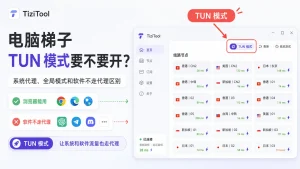
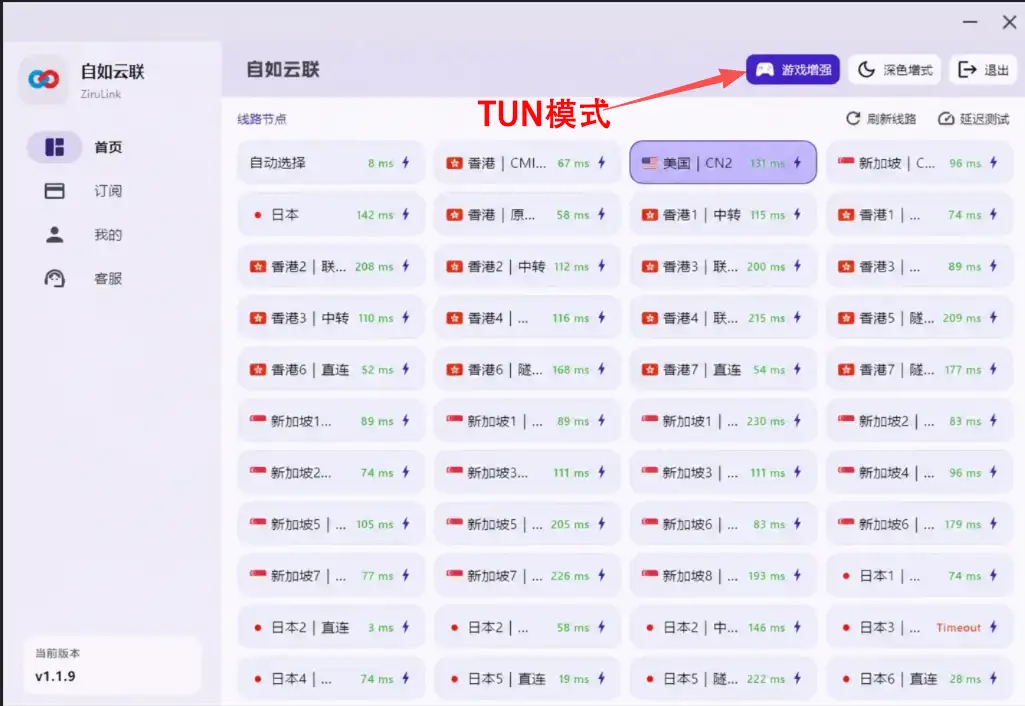
3. 开启 TUN 模式测试
如果系统代理开了,浏览器能用,但软件还是不能用,就重点检查 TUN 模式。
TUN 可以简单理解为:
让更多电脑应用的网络流量也走梯子。
适合解决这些问题:
- 浏览器能用,软件不能用
- Telegram 一直连接中
- Discord 无法连接
- 游戏启动器加载失败
- ChatGPT 客户端无法联网
开启 TUN 后,重新打开软件测试。
如果软件恢复正常,说明之前只是浏览器走了代理,其他软件没有真正走代
4. 软件本身可能有代理设置
有些软件可以单独设置代理。
比如部分聊天工具、下载工具、开发工具,会有自己的网络代理选项。
你可以在软件设置里找这些关键词:
- Proxy
- Network
- Connection
- HTTP Proxy
- SOCKS5
- 系统代理
如果软件支持“使用系统代理”,优先选择这个。
如果软件设置成了“直连”或旧代理地址,就可能导致浏览器能用,但软件不能用。
5. 防火墙或安全软件也可能拦截
Windows 防火墙、安全软件、公司电脑管控,也可能拦截应用联网。
常见表现:
- 浏览器正常
- 只有某个软件不能联网
- 重新安装软件也没用
- 换节点后还是失败
可以先测试:
- 退出软件重新打开
- 允许软件通过防火墙
- 暂时关闭安全软件测试
- 以管理员身份运行梯子客户端
- 重启电脑后重新连接
如果关闭安全软件后恢复,说明问题可能不是梯子,而是本地拦截。
快速判断卡片:你是哪种情况?
浏览器能打开 Google,Telegram 一直连接中
优先开启 TUN 模式。
如果还不行,再换节点测试。
Chrome 能用,Discord 不能用
先检查 Discord 是否读取系统代理。
再检查防火墙是否拦截。
网页能打开,ChatGPT 客户端不能联网
可能是客户端没有走代理。
开启 TUN 模式后重新登录测试。
所有软件都不能用,浏览器也突然打不开
可能是节点或系统代理异常。
先刷新线路,再换节点测试。
常见误区
误区一:浏览器能用,就说明所有软件都能用
不一定。
浏览器能用,只能说明浏览器走了代理。
其他软件是否走代理,还要看系统代理、TUN 模式和软件自身设置。
误区二:软件打不开就是节点失效
不一定。
如果浏览器能打开 Google,节点可能没坏。
更可能是这个软件没有走梯子。
误区三:一直换节点就能解决
如果是 TUN 没开或软件没走代理,换再多节点也没用。
应该先检查代理方式。
新手正确排查顺序
建议按这个顺序来:
- 确认浏览器是否能打开 Google
- 检查 IP 是否已经变成国外
- 打开系统代理
- 开启 TUN 模式
- 重启不能联网的软件
- 检查防火墙和软件代理设置
- 再换节点测试
一次只改一个地方,比较容易判断问题。
下一步建议
如果你遇到梯子浏览器能用但软件不能用,先不要重装系统,也不要一直换客户端。
先确认:
- 系统代理是否开启
- TUN 模式是否开启
- 软件是否读取系统代理
- 防火墙是否拦截
真正设置正确后,浏览器、聊天软件、AI 客户端、下载工具才更容易一起正常使用。